Traduction des mini-sites de présentations des applications métier Scenari (Opale, Dokiel, ...)⚓
Les applications métier comportent un site de présentation.
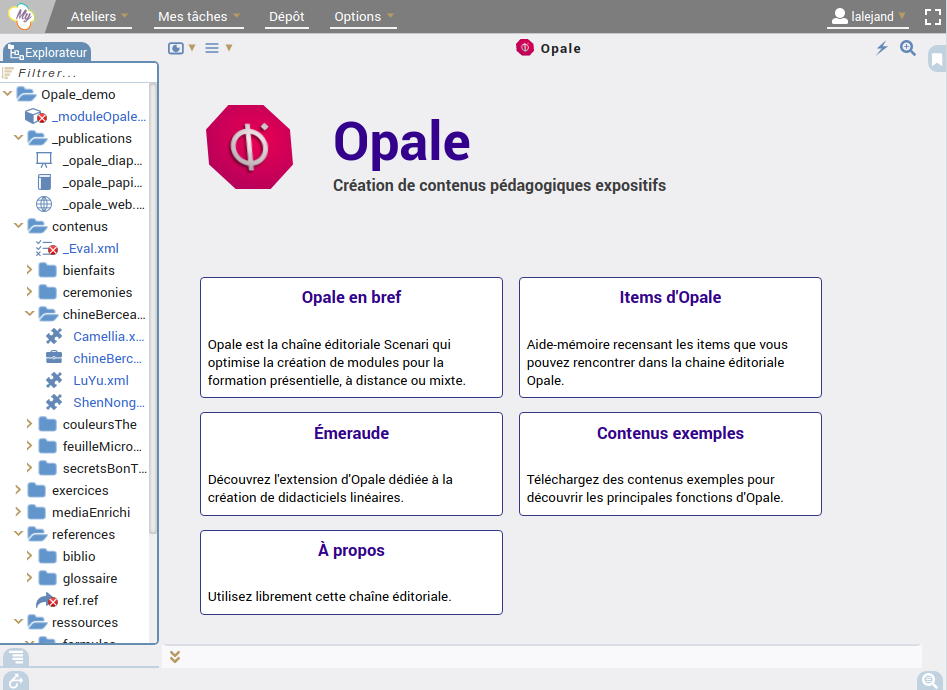
Dans la mesure du possible, ces sites doivent aussi être traduits.
Remarque -
La méthodologie pour traduire ces sites de présentation est complètement différente de la traduction des modèles et du cœur sur weblate.
On utilise la mécanique des ateliers dérivés dans Scenari pour réaliser les traductions :
il y a un atelier maître qui est le contenu en français
pour chaque autre langue, il y a un atelier dérivé de cet atelier maître
lorsqu'un contenu est traduit et validé, si le contenu d'origine en français est modifié, alors une icône apparaît dans l'atelier dérivé

ceci permet de visualiser d'un coup d’œil ce qu'il y a à contrôler
Procédure - Traduire les mini-sites de présentation⚓
Complément - Pour en savoir plus sur le fonctionnement d'un atelier dérivé⚓
https://doc.scenari.software/Dokiel@4.4/reference/fr/#$0:_derivations
Vous devez avoir un compte MyScenari⚓
Si vous n'en avez pas, rendez-vous sur la page de création d'un compte MyScenari.
Si vous ne savez plus si vous avez déjà un compte MyScenari ou pas, connectez-vous ici.
Si vous y arrivez c'est que vous avez un compte MyScenari.
Si vous n'y arrivez pas vous pouvez tenter de cliquer sur le bouton
Mot de passe perdu.Attention -
Avant de pouvoir travailler sur la traduction des presSites, il est nécessaire que Loïc vous crée un accès à l'atelier de traduction.
Rendez-vous dans la section comptes et accès pour pouvoir obtenir un accès à l'atelier de traduction.
Ouvrez l'atelier⚓
Avec un navigateur compatible édition web Scenari (Chrome, Chromium, Edge, Opera, Brave, Vivaldi), ouvrez dans une fenêtre l'atelier de traduction vers l'allemand des mini-sites de présentation.
Avec un navigateur compatible édition web Scenari (Chrome, Chromium, Edge, Opera, Brave, Vivaldi), ouvrez dans une fenêtre l'atelier de traduction vers l'allemand des mini-sites de présentation.
Avec un navigateur compatible édition web Scenari (Chrome, Chromium, Edge, Opera, Brave, Vivaldi), ouvrez dans une fenêtre l'atelier de traduction vers le portugais des mini-sites de présentation.
Avec un navigateur compatible édition web Scenari (Chrome, Chromium, Edge, Opera, Brave, Vivaldi), ouvrez dans une fenêtre l'atelier de traduction vers l'arabe des mini-sites de présentation.
Avec un navigateur compatible édition web Scenari (Chrome, Chromium, Edge, Opera, Brave, Vivaldi), ouvrez dans une fenêtre l'atelier de traduction vers l'espagnol des mini-sites de présentation.
Avec un navigateur compatible édition web Scenari (Chrome, Chromium, Edge, Opera, Brave, Vivaldi), ouvrez dans une fenêtre l'atelier de traduction vers l'espagnol des mini-sites de présentation.
Connectez-vous avec vos accès MyScenari⚓
Choisissez dans l'explorateur (colonne de gauche) le fichier que vous allez traduire et ouvrez-le.⚓
Si la fonction pour visualiser le « contenu de référence à traduire » n'est pas activée, activez-là ⚓
⚓
Ceci permet de visualiser dans la même page :
Remarque -
Vous devriez obtenir une interface comme ceci :
Remarque -
Vous devriez obtenir une interface comme ceci :
Remarque -
Vous devriez obtenir une interface comme ceci :
Remarque -
Vous devriez obtenir une interface comme ceci :
Remarque -
Vous devriez obtenir une interface comme ceci :
Remarque -
Vous devriez obtenir une interface comme ceci :
Traduire les fichiers pas encore traduits⚓
Truc & astuce -
Il se peut que dans le fichier traduit il faille ajouter des choses en plus qui ne sont pas dans le fichier original.
Par exemple :
Truc & astuce -
Il se peut que dans le fichier traduit il faille ajouter des choses en plus qui ne sont pas dans le fichier original.
Par exemple :
Truc & astuce -
Il se peut que dans le fichier traduit il faille ajouter des choses en plus qui ne sont pas dans le fichier original.
Par exemple :
Truc & astuce -
Il se peut que dans le fichier traduit il faille ajouter des choses en plus qui ne sont pas dans le fichier original.
Par exemple :
Truc & astuce -
Il se peut que dans le fichier traduit il faille ajouter des choses en plus qui ne sont pas dans le fichier original.
Par exemple :
Truc & astuce -
Il se peut que dans le fichier traduit il faille ajouter des choses en plus qui ne sont pas dans le fichier original.
Par exemple :
Contrôler les fichiers déjà traduits qui apparaissent avec un icône rouge à droite du nom de fichier.⚓
Ceci signifie que le fichier source en français a été modifié et que par conséquent la traduction doit être revue.
Remarque -
Il se peut que la modification du fichier original en français ne concerne pas le contenu textuel mais porte sur autre chose :
C'est pour cela qu'il est très utile d'avoir côte à côte le contenu original en français et le contenu traduit.
Truc & astuce - Astuce⚓
Pour voir ce qui a été modifié dans le fichier original depuis la dernière traduction validée, cliquez sur le bouton « comparer » (celui qui est sur la ligne « contenu de référence à traduire ».
Une fois qu'un fichier est le fidèle reflet, en suédois, du fichier original, il faut marquer la dérivation comme achevée en faisant clic droit sur le fichier puis
Marquer la dérivation achevée.⚓Ceci aura pour effet de mettre un icône vert à côté du fichier.
Une fois qu'un fichier est le fidèle reflet, en allemand, du fichier original, il faut marquer la dérivation comme achevée en faisant clic droit sur le fichier puis
Marquer la dérivation achevée.⚓Ceci aura pour effet de mettre un icône vert à côté du fichier.
Une fois qu'un fichier est le fidèle reflet, en portugais, du fichier original, il faut marquer la dérivation comme achevée en faisant clic droit sur le fichier puis
Marquer la dérivation achevée.⚓Ceci aura pour effet de mettre un icône vert à côté du fichier.
Une fois qu'un fichier est le fidèle reflet, en arabe, du fichier original, il faut marquer la dérivation comme achevée en faisant clic droit sur le fichier puis
Marquer la dérivation achevée.⚓Ceci aura pour effet de mettre un icône vert à côté du fichier.
Une fois qu'un fichier est le fidèle reflet, en espagnol, du fichier original, il faut marquer la dérivation comme achevée en faisant clic droit sur le fichier puis
Marquer la dérivation achevée.⚓Ceci aura pour effet de mettre un icône vert à côté du fichier.
Une fois qu'un fichier est le fidèle reflet, en malgache, du fichier original, il faut marquer la dérivation comme achevée en faisant clic droit sur le fichier puis
Marquer la dérivation achevée.⚓Ceci aura pour effet de mettre un icône vert à côté du fichier.